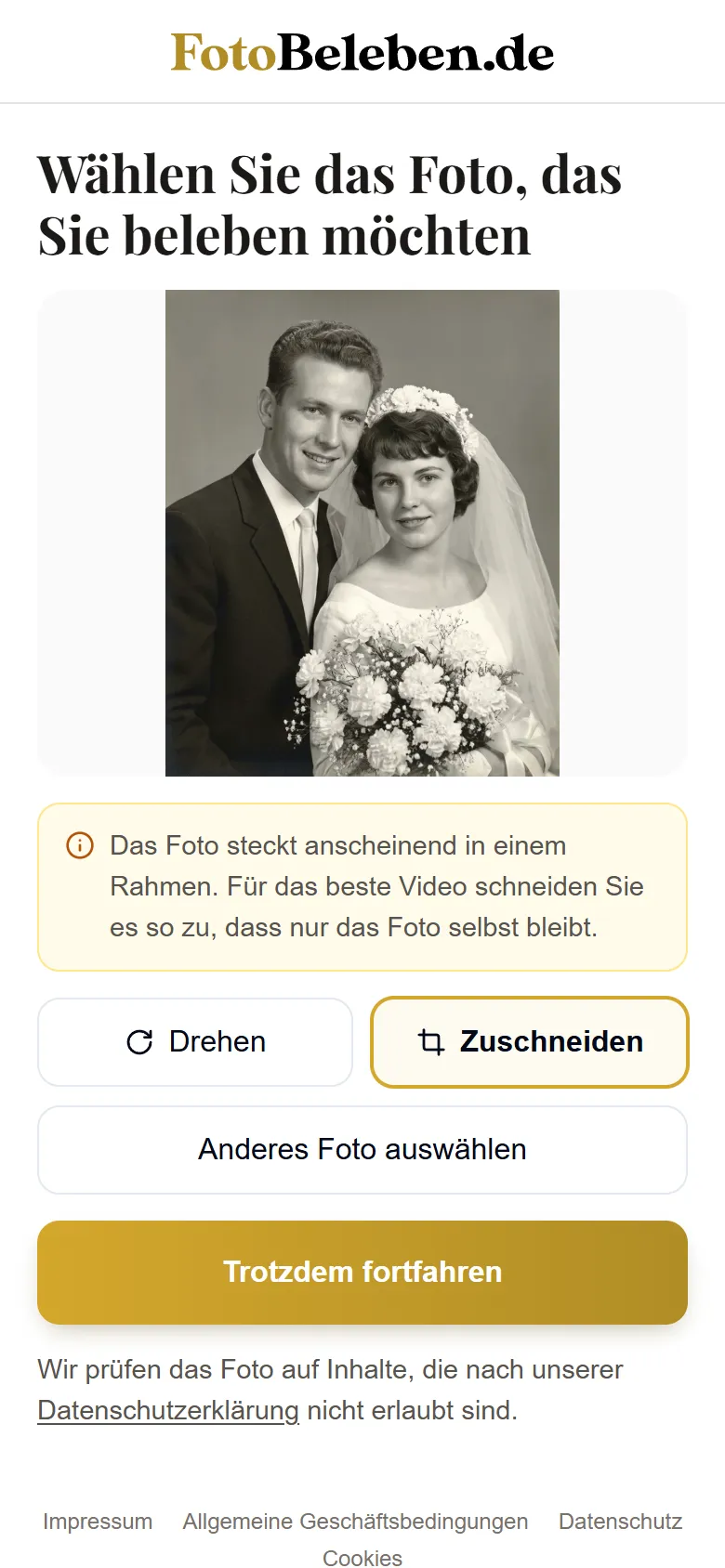
Tippen Sie auf der Startseite auf „Foto hochladen“ und wählen Sie ein Foto. Wenn Sie angemeldet sind, wählen Sie zuerst „Foto beleben“. Wir prüfen das Foto sofort und sagen Ihnen, ob Sie es drehen oder zuschneiden sollten.
Wir verwenden Analyse- und Marketing-Cookies, um den Dienst zu verbessern und Kampagnen zu messen. Sie können alle akzeptieren oder nur notwendige Cookies zulassen.
Hier erfahren Sie, wie Sie ein Foto beleben oder verbessern, zwei liebe Menschen zu einer Umarmung zusammenbringen und aus fertigen Videos ein Geschenk machen. Zu jedem Schritt gibt es ein Bild vom Handy, damit Sie gleich sehen, wohin Sie tippen.
Aus einem Foto machen wir ein kurzes Video, in dem sich die Menschen sanft bewegen.

Tippen Sie auf der Startseite auf „Foto hochladen“ und wählen Sie ein Foto. Wenn Sie angemeldet sind, wählen Sie zuerst „Foto beleben“. Wir prüfen das Foto sofort und sagen Ihnen, ob Sie es drehen oder zuschneiden sollten.
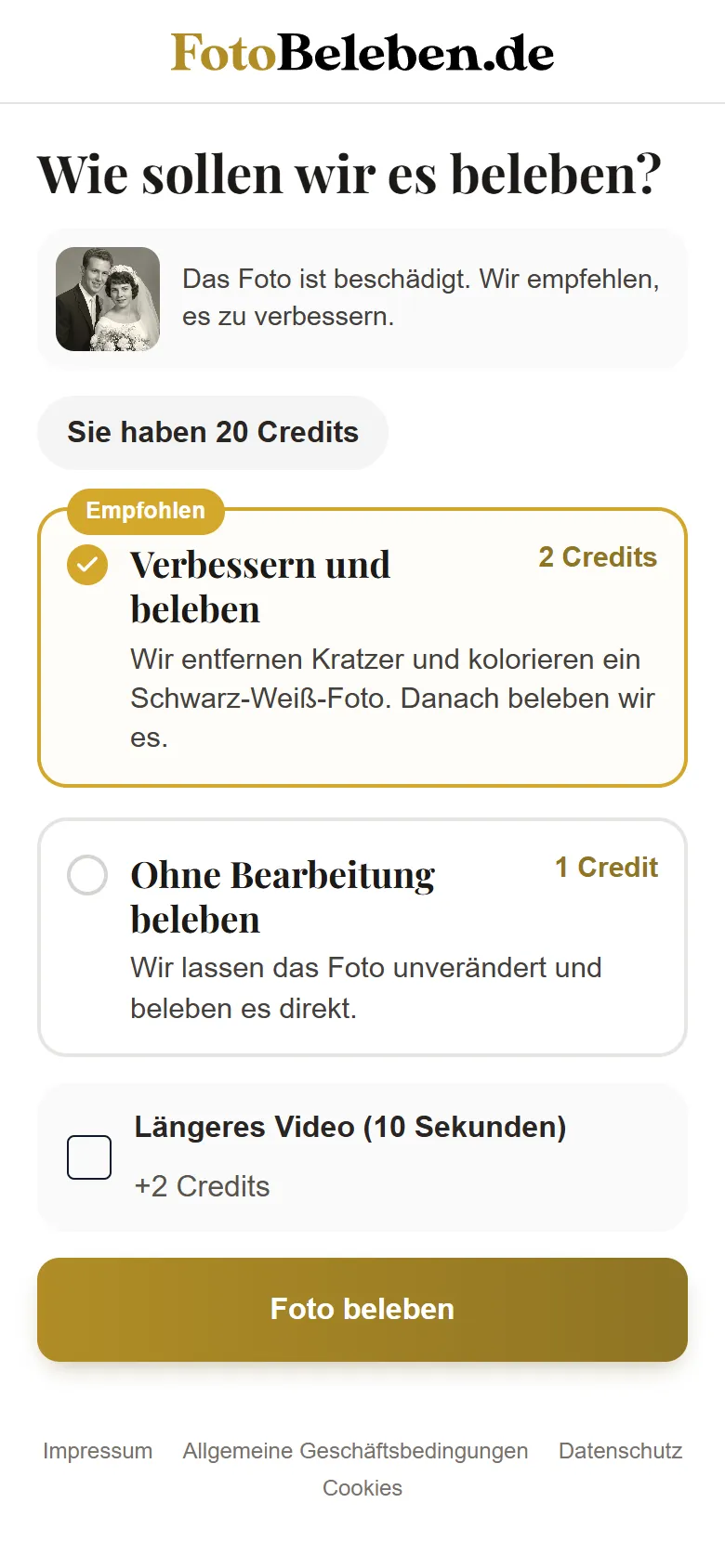
Wählen Sie, wie wir es beleben sollen. „Verbessern und beleben“ repariert das Foto zuerst und koloriert Schwarz-Weiß-Fotos, „Ohne Bearbeitung beleben“ lässt es, wie es ist.
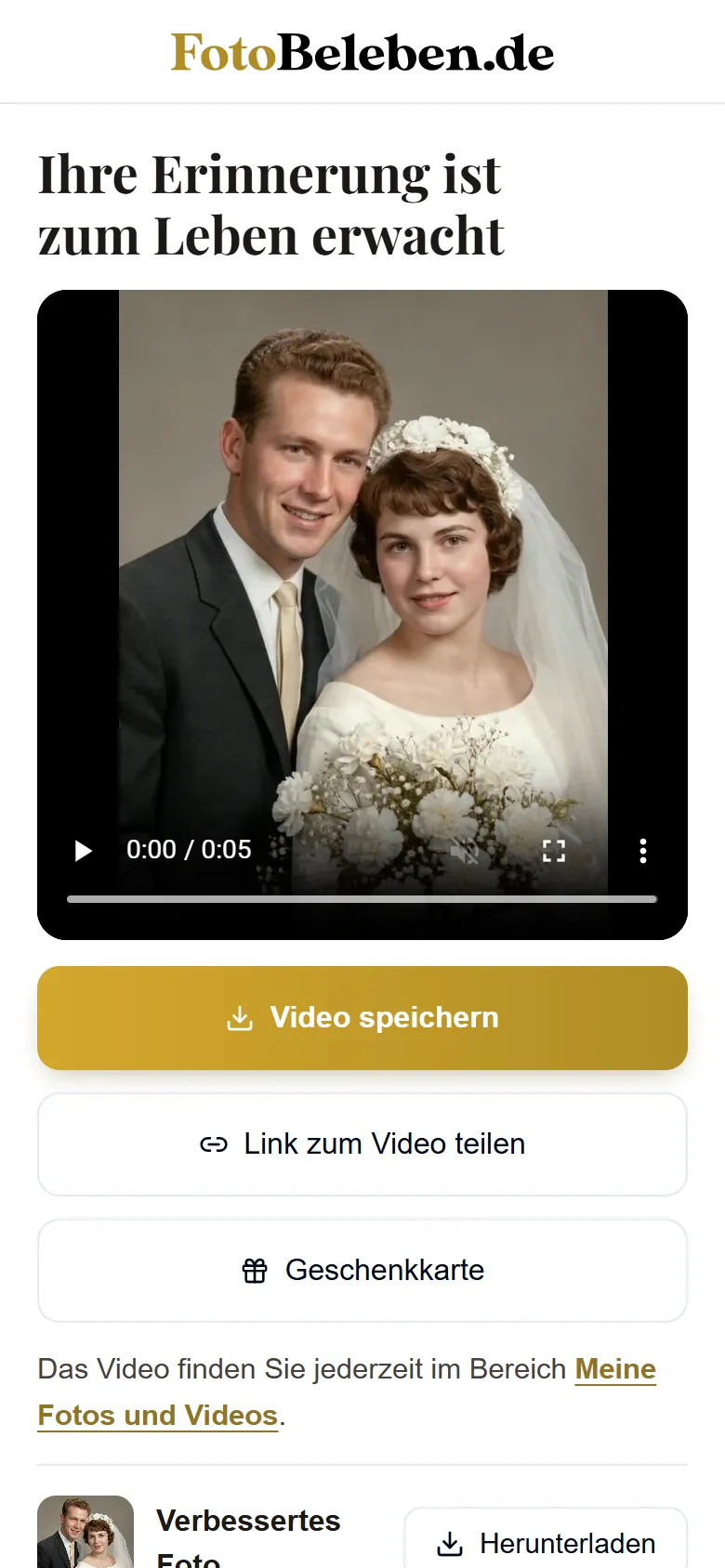
Das Video ist meist in zwei Minuten fertig. Tippen Sie auf „Video speichern“, und es wird auf Ihrem Handy gespeichert.
Weitere Bilder sehen Sie, wenn Sie mit dem Finger zur Seite wischen.
Preis: 1 Credit für ein 5-Sekunden-Video, 3 Credits für ein 10-Sekunden-Video. Die Verbesserung vor dem Beleben kostet 1 Credit zusätzlich.
Wenn Sie kein Video möchten, reparieren wir nur das Foto: Wir schärfen es, entfernen Kratzer und Flecken und kolorieren Schwarz-Weiß-Fotos.
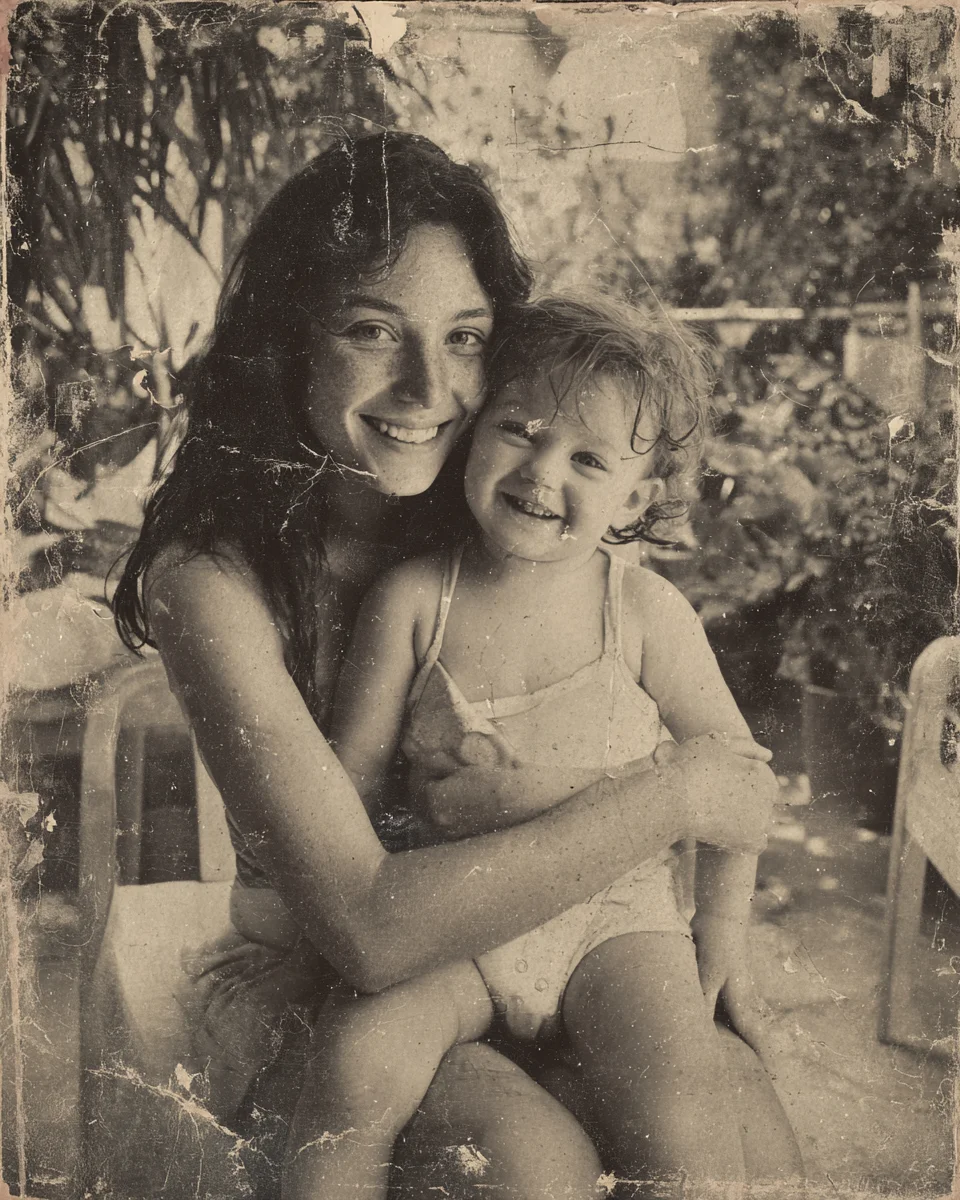
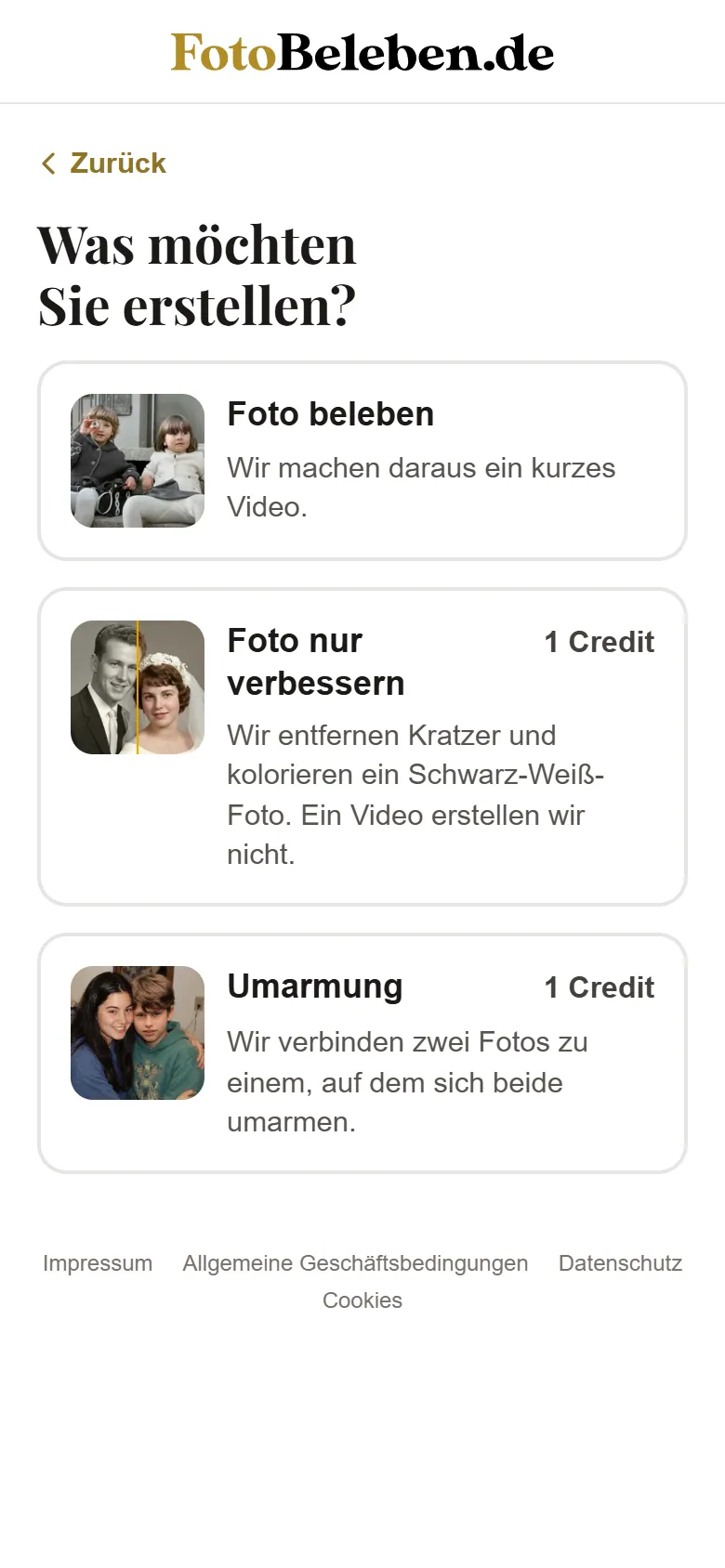
Melden Sie sich an, tippen Sie auf „Foto hochladen“ und wählen Sie „Foto nur verbessern“.

Wählen Sie das Foto und bestätigen Sie die Verbesserung. Gleich sehen Sie, wie es vorher und nachher aussieht.
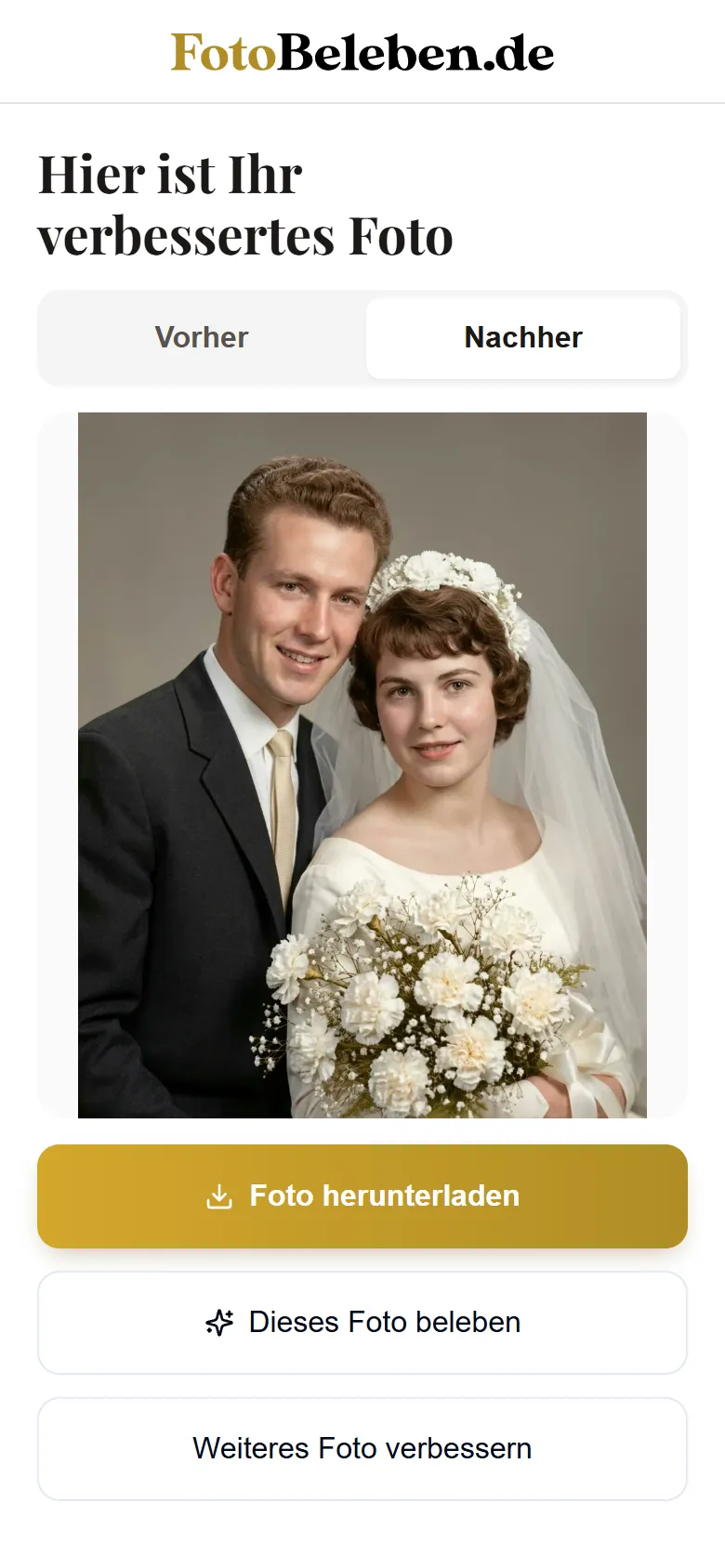
Tippen Sie auf „Foto herunterladen“, und das verbesserte Foto wird auf Ihrem Handy gespeichert.
Weitere Bilder sehen Sie, wenn Sie mit dem Finger zur Seite wischen.
Preis: 1 Credit pro Foto.
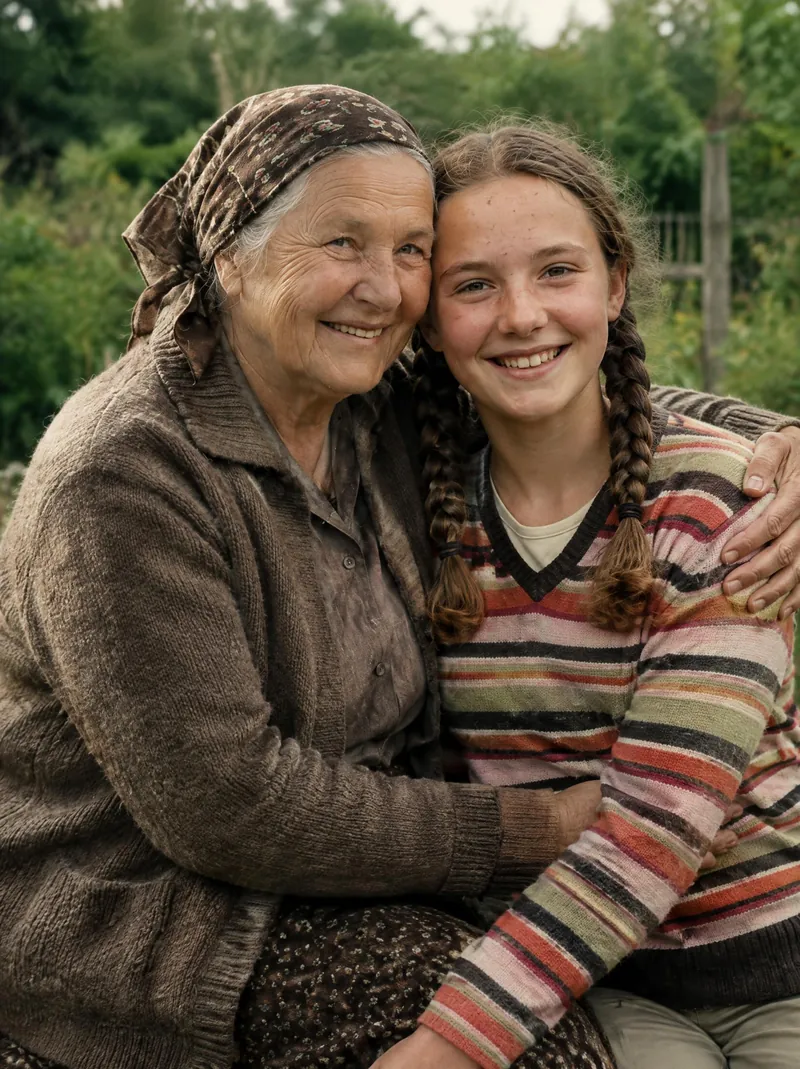
Aus zwei Fotos von zwei lieben Menschen machen wir eines, auf dem sie sich umarmen. Zum Beispiel Oma und Enkelin, die nie ein gemeinsames Foto hatten.
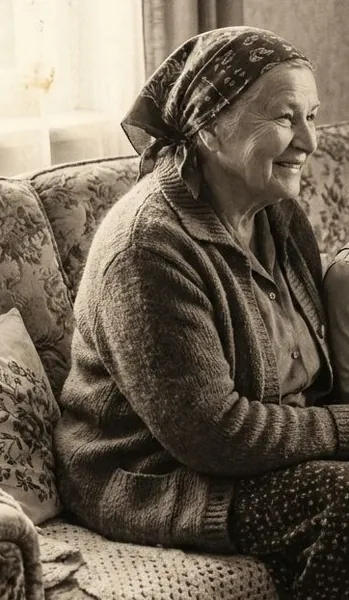
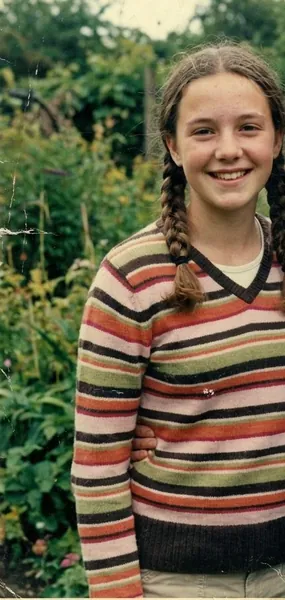
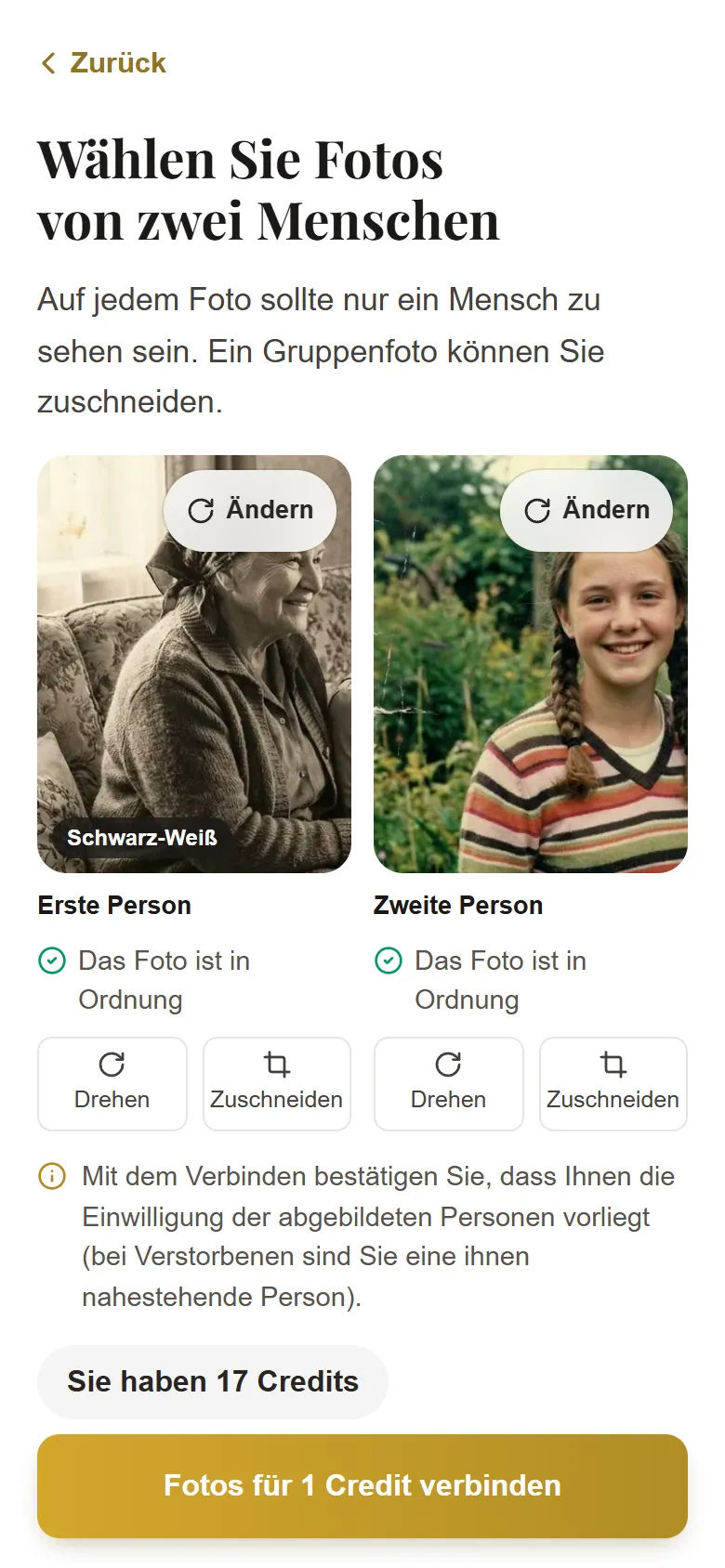
Tippen Sie auf „Foto hochladen“, wählen Sie „Umarmung“ und laden Sie zwei Fotos hoch. Auf jedem soll nur ein Mensch zu sehen sein.
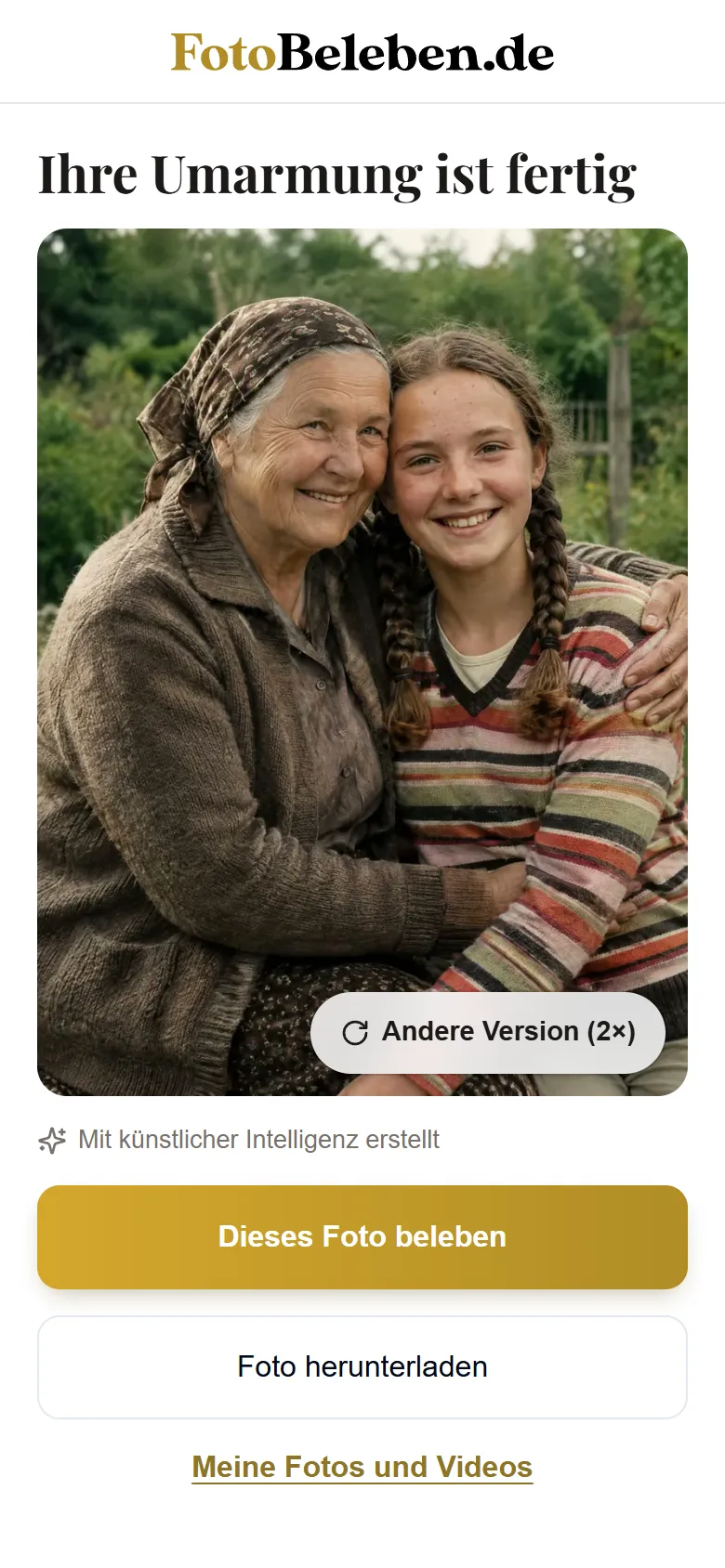
Die Umarmung ist schnell fertig. Wenn sie Ihnen nicht gefällt, probieren Sie kostenlos eine andere Version. Insgesamt sind bis zu 3 möglich.
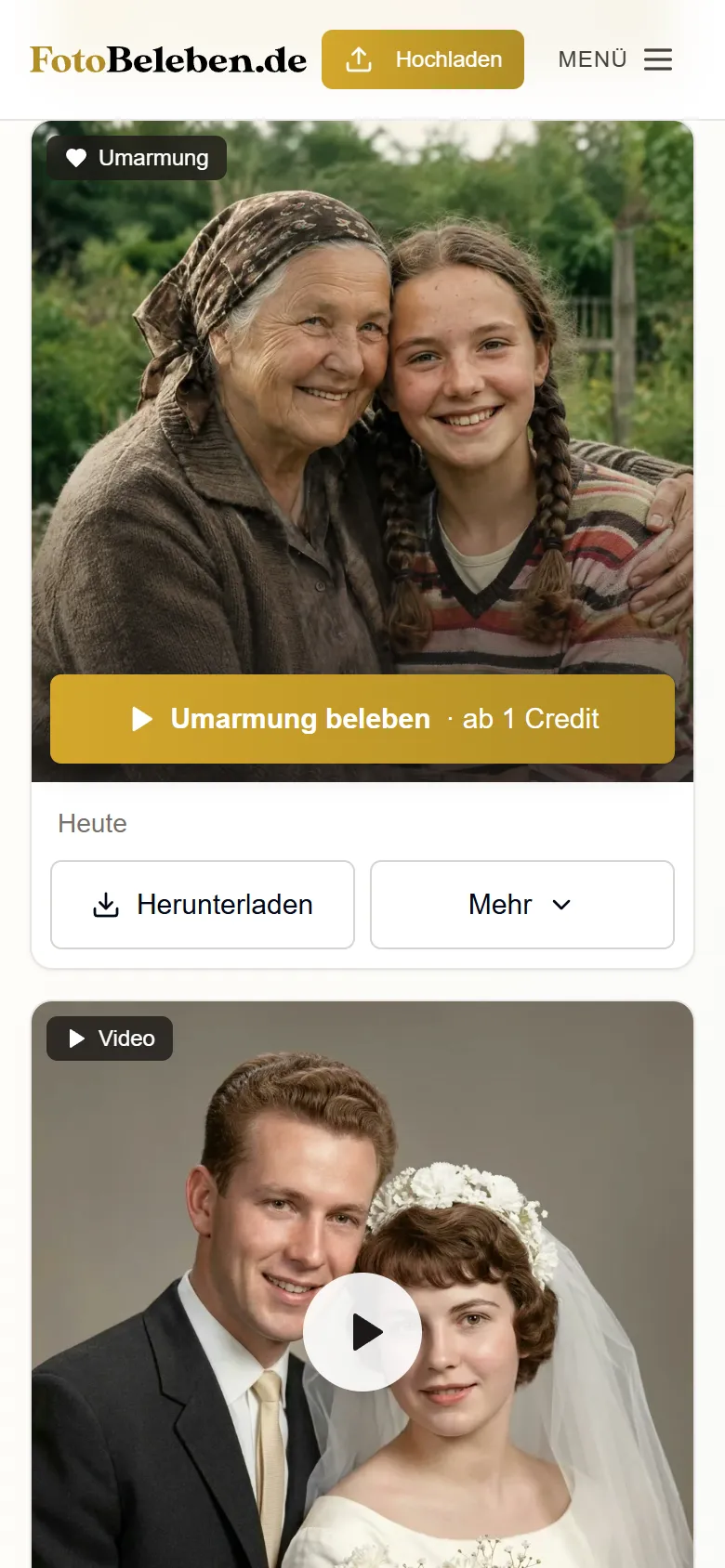
Sie können die Umarmung auch beleben: Tippen Sie auf „Dieses Foto beleben“ oder später unter „Übersicht“ auf „Umarmung beleben“.
Weitere Bilder sehen Sie, wenn Sie mit dem Finger zur Seite wischen.
Preis: 1 Credit pro Umarmung, inklusive bis zu 3 Versionen. Das Beleben der Umarmung kostet so viel wie das Beleben eines Fotos.
Mehrere belebte Videos fügen wir zu einem Film mit Musik zusammen. Der Zusammenschnitt ist kostenlos.
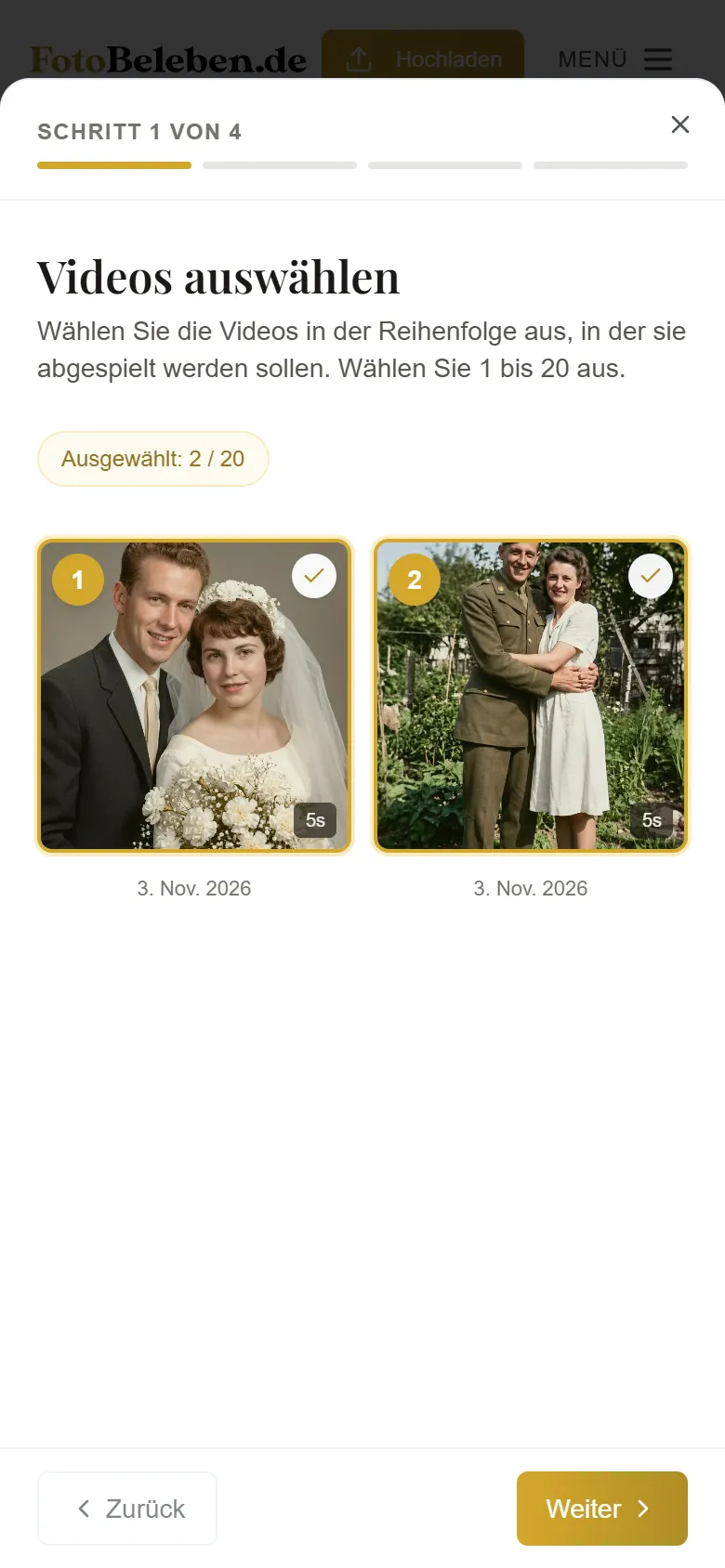
Öffnen Sie im Menü „Zusammenschnitte“ und tippen Sie auf „Neuen Zusammenschnitt erstellen“. Wählen Sie die Videos (höchstens 20) in der Reihenfolge, in der sie laufen sollen. Am schönsten wird ein Zusammenschnitt aus zwei oder mehr Videos.
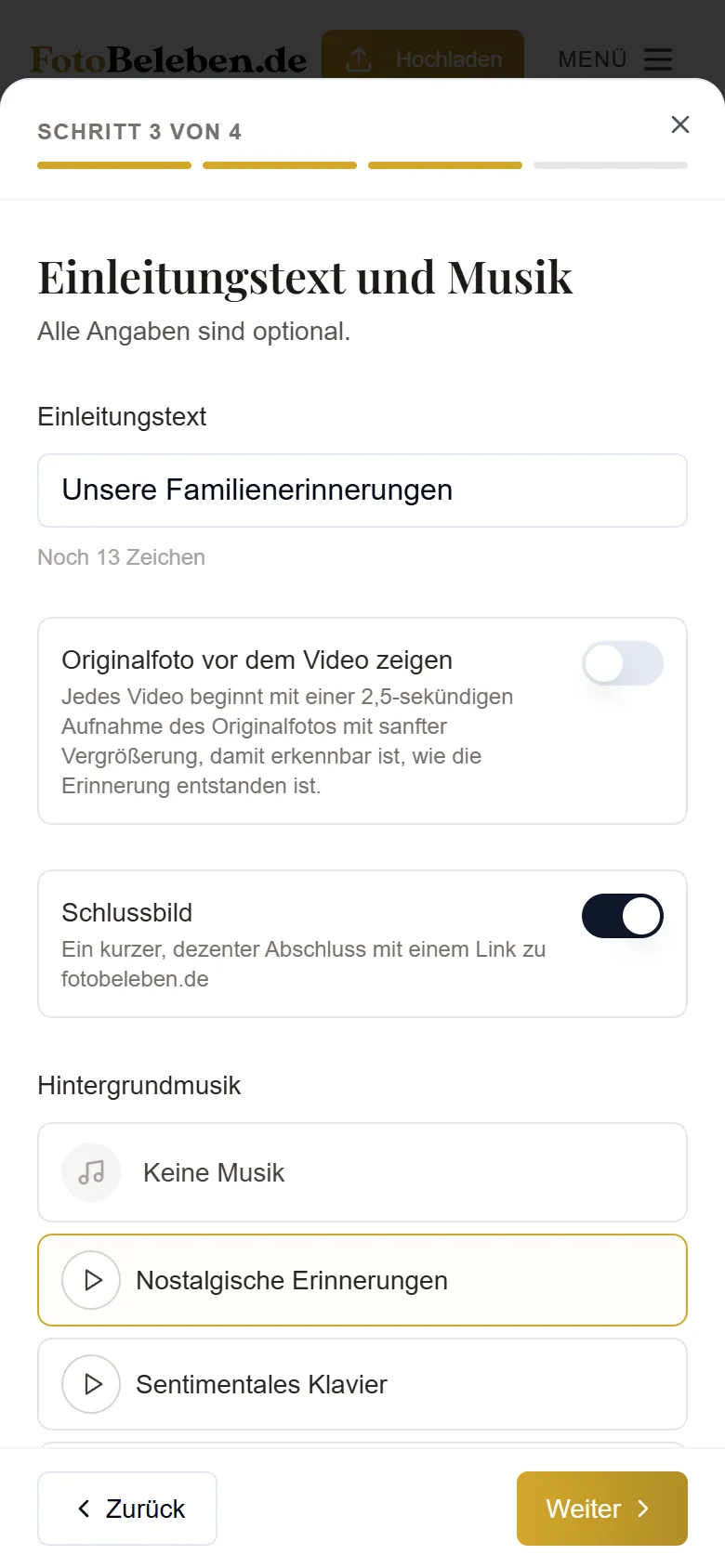
Wählen Sie Hochformat oder Querformat. Schreiben Sie einen Einleitungstext, wählen Sie Musik, und auf Wunsch zeigen wir vor jedem Video das Originalfoto.
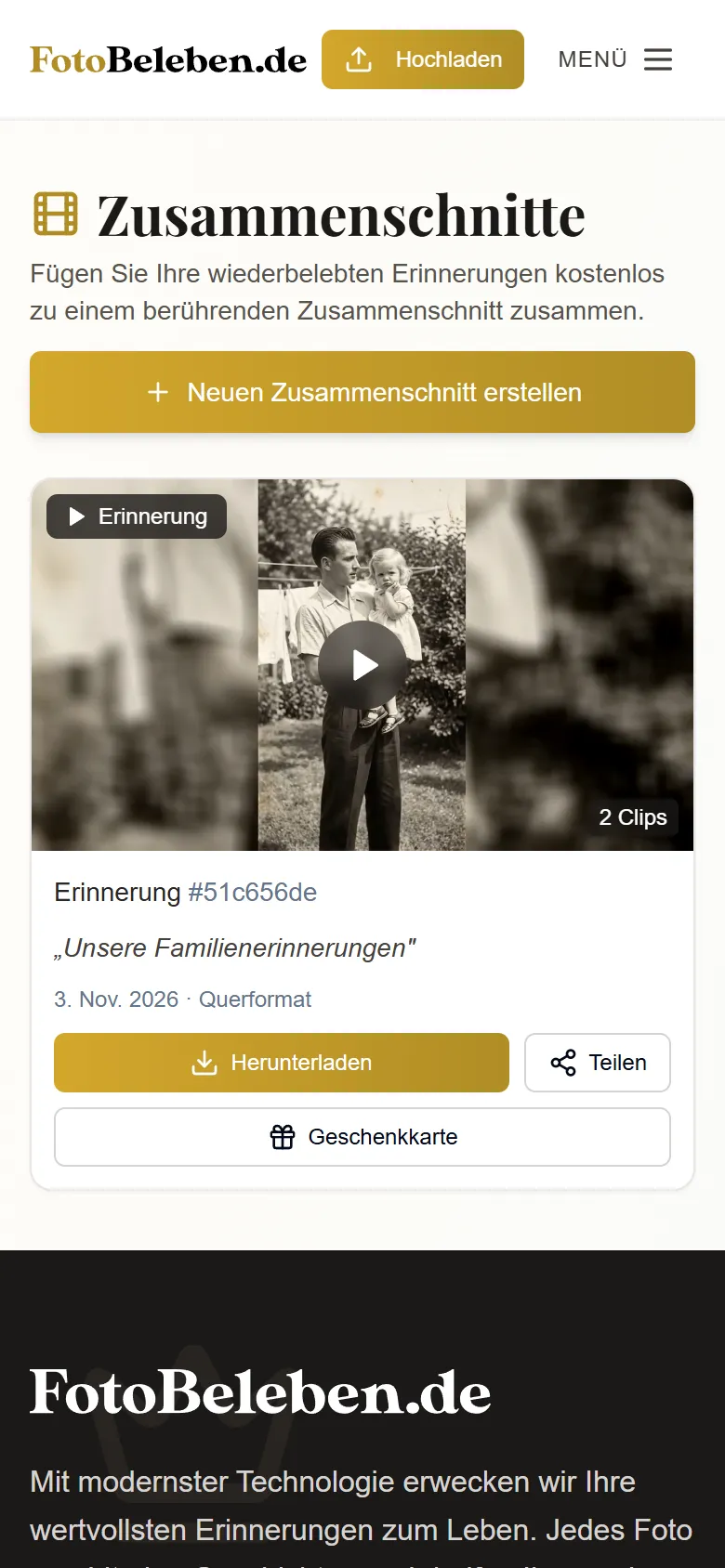
Den fertigen Zusammenschnitt finden Sie unter „Zusammenschnitte“. Dort laden Sie ihn herunter oder senden ihn an die Familie.
Weitere Bilder sehen Sie, wenn Sie mit dem Finger zur Seite wischen.
Preis: kostenlos.
Eine Karte mit Foto, Widmung und QR-Code. Wer den Code mit dem Handy scannt, sieht Ihr Video. Sie drucken sie zu Hause oder im Fotolabor.
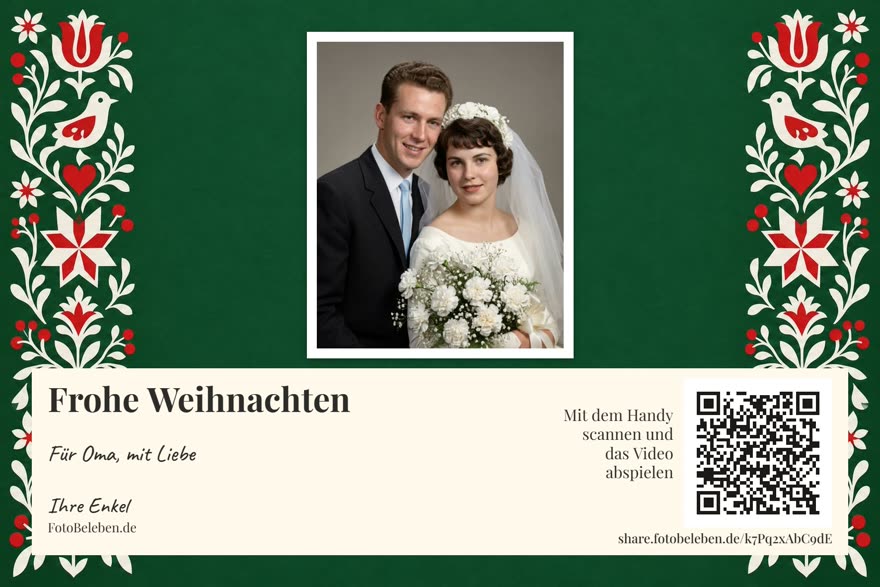
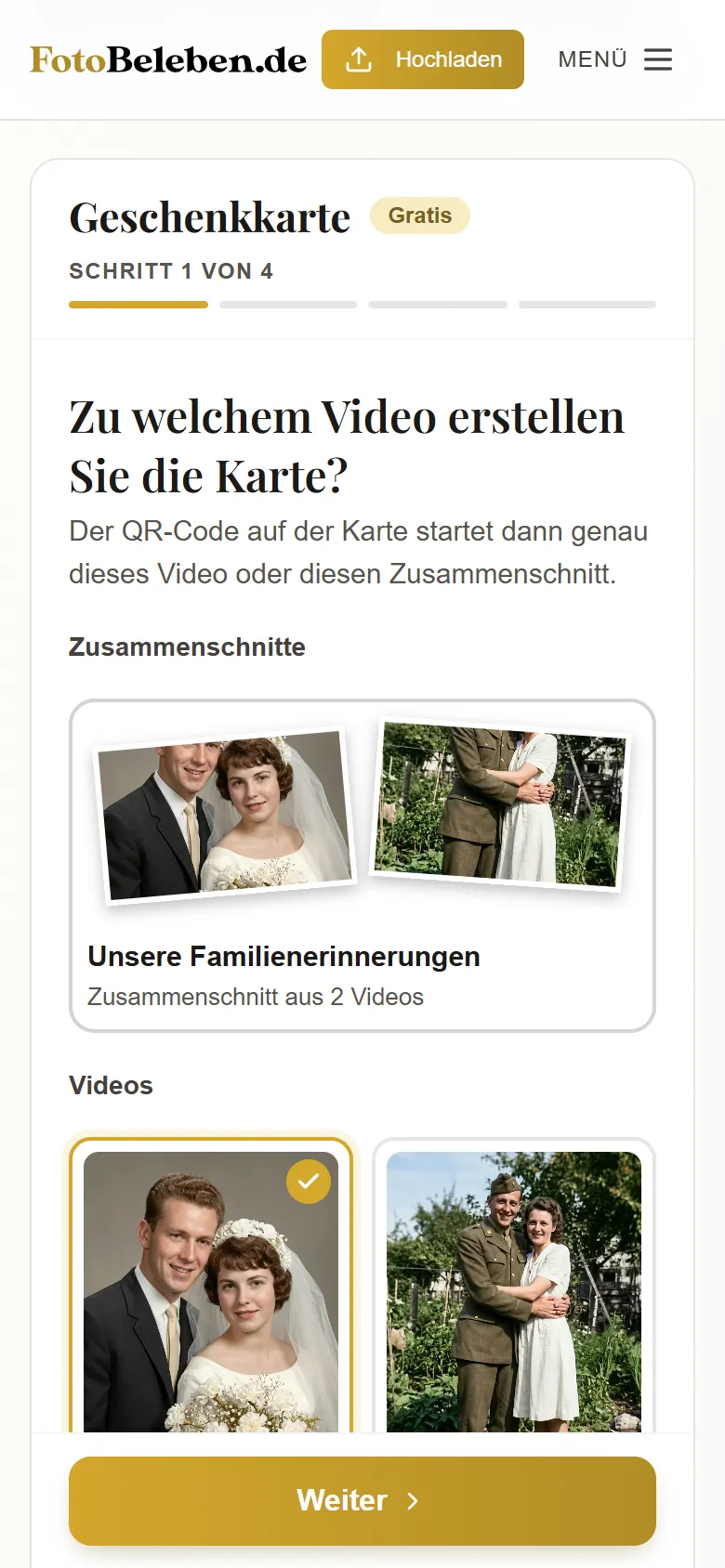
Tippen Sie beim fertigen Video auf „Geschenkkarte“. Die Karte geht zu einem Video oder zu einem Zusammenschnitt.
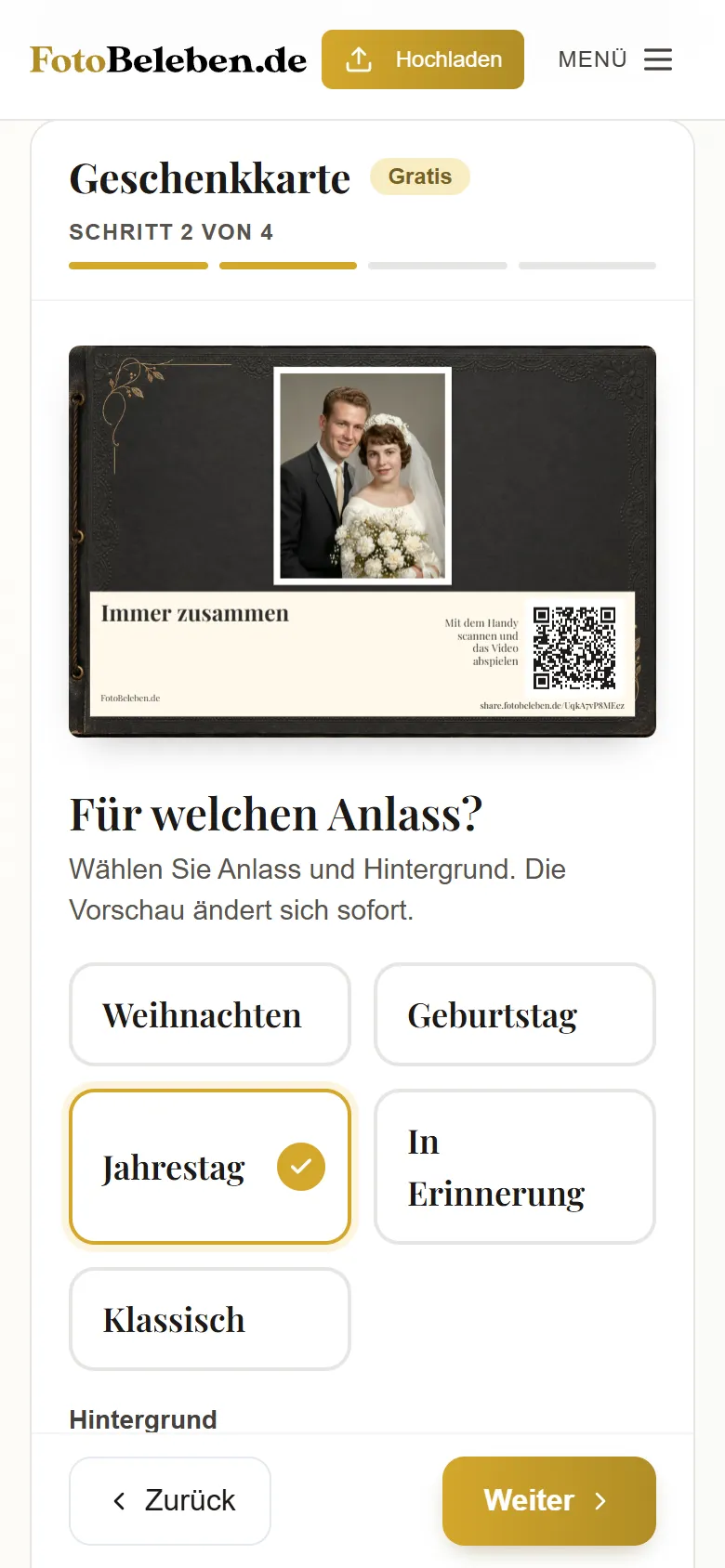
Wählen Sie einen Anlass: Weihnachten, Geburtstag, Jahrestag, In Erinnerung, Klassisch. Die Vorschau ändert sich sofort.
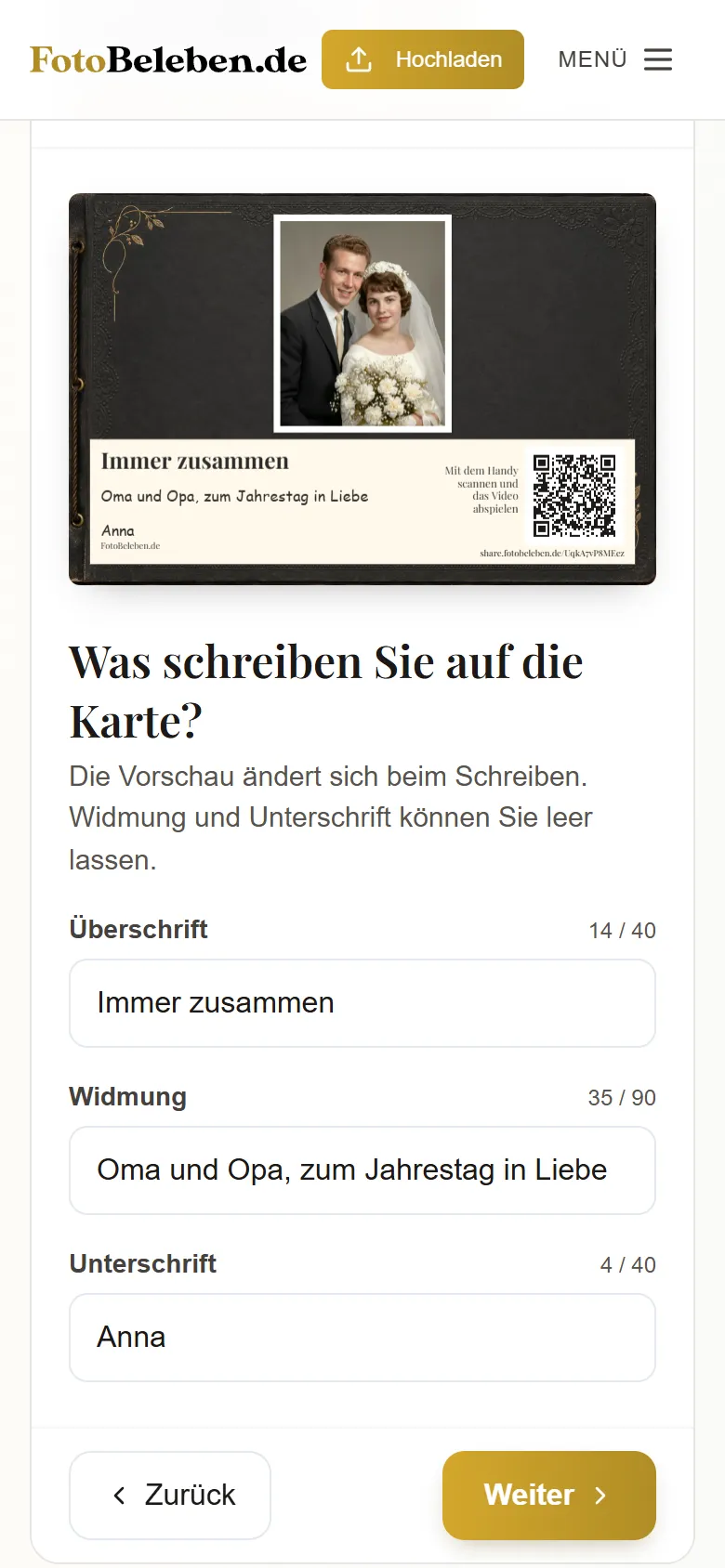
Schreiben Sie Überschrift, Widmung und Unterschrift. Tippen Sie dann auf „Karte gratis herunterladen“ oder auf „Karte per E-Mail senden“.
Weitere Bilder sehen Sie, wenn Sie mit dem Finger zur Seite wischen.
Preis: kostenlos.
Schenken Sie Credits jemandem, der zu Hause eigene alte Fotos hat. Für den Kauf brauchen Sie kein Konto, und den Gutschein können Sie ausdrucken und persönlich überreichen.

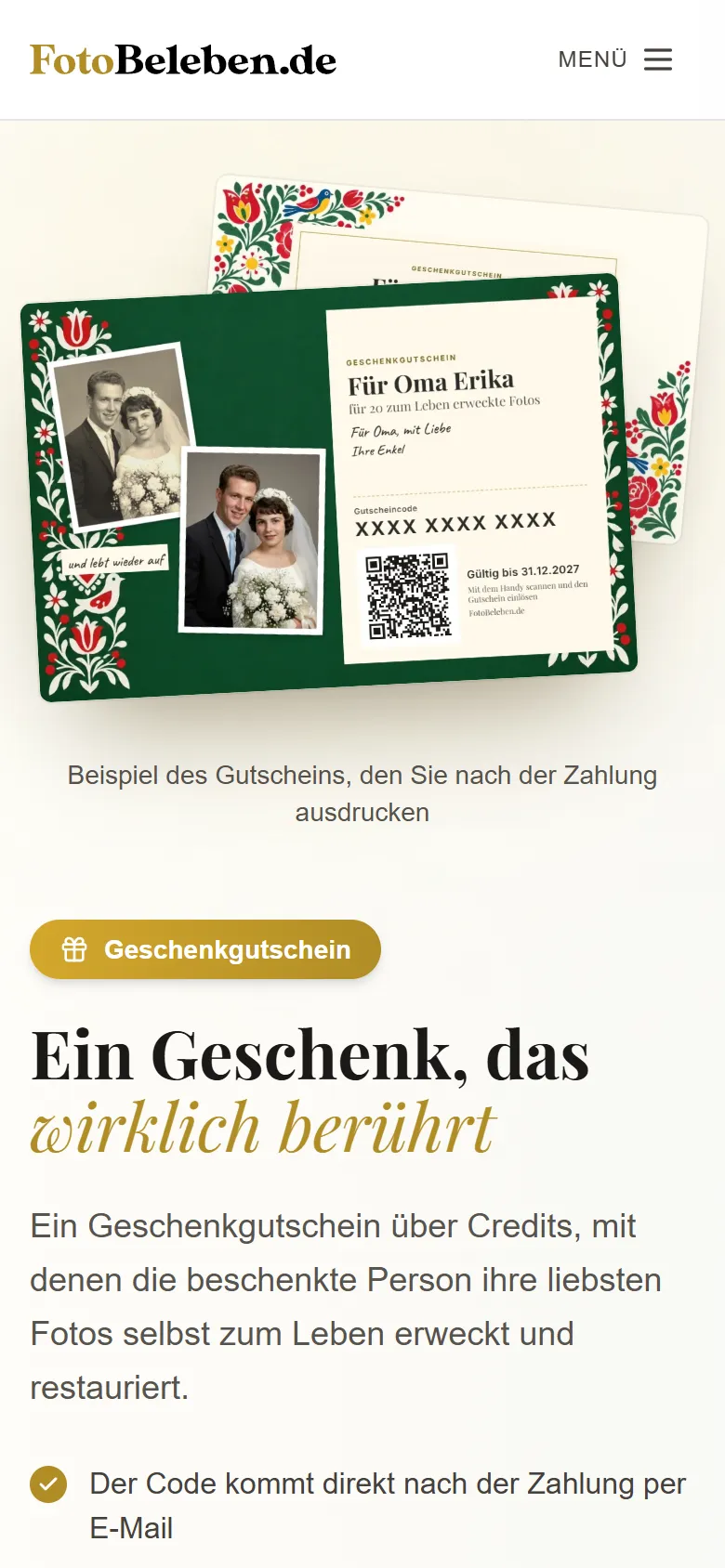
Öffnen Sie die Seite „Geschenkgutscheine“. Dort sehen Sie, wie der Gutschein zum Ausdrucken aussieht.
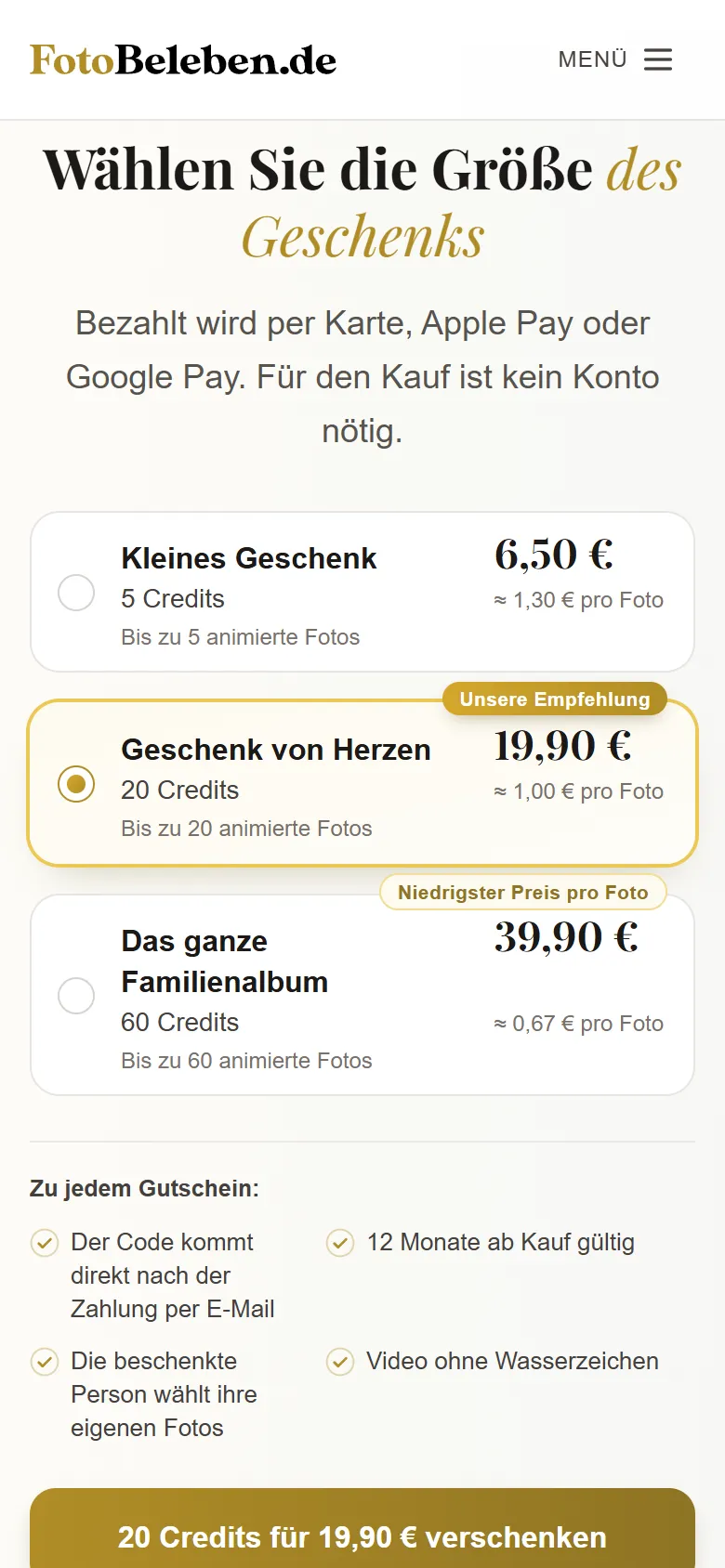
Wählen Sie die Größe des Geschenks und bezahlen Sie per Karte, Apple Pay oder Google Pay. Den Code erhalten Sie gleich nach der Zahlung per E-Mail. Der Gutscheincode ist 12 Monate ab Kauf gültig. Eingelöste Credits verfallen nicht.
Weitere Bilder sehen Sie, wenn Sie mit dem Finger zur Seite wischen.
Preis: ab 6,50 € für 5 Credits.
Alles, was Sie erstellen, bleibt unter „Übersicht“ gespeichert. Sie finden es im Menü.
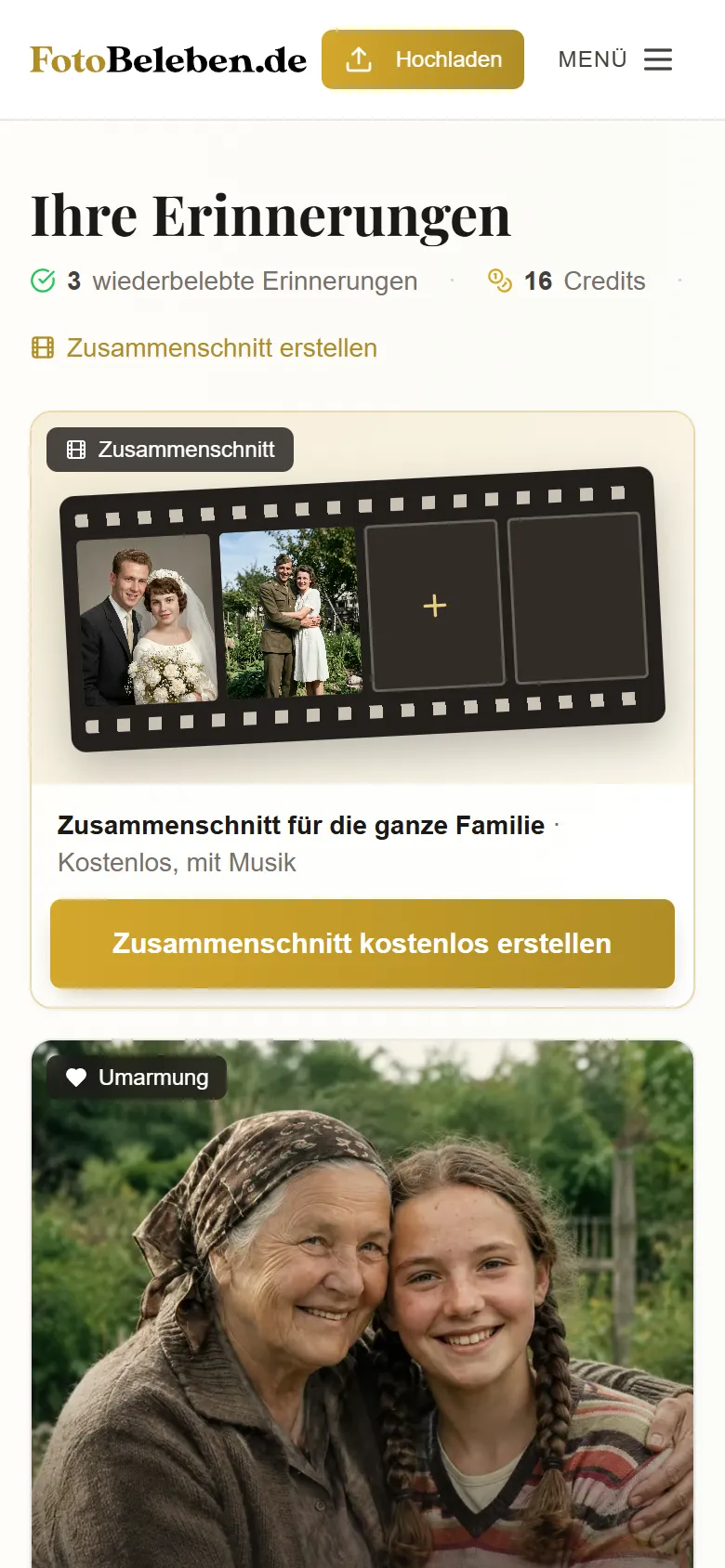
Öffnen Sie im Menü „Übersicht“. Vom Bildschirm mit dem fertigen Video führt auch der Link „Meine Fotos und Videos“ dorthin.
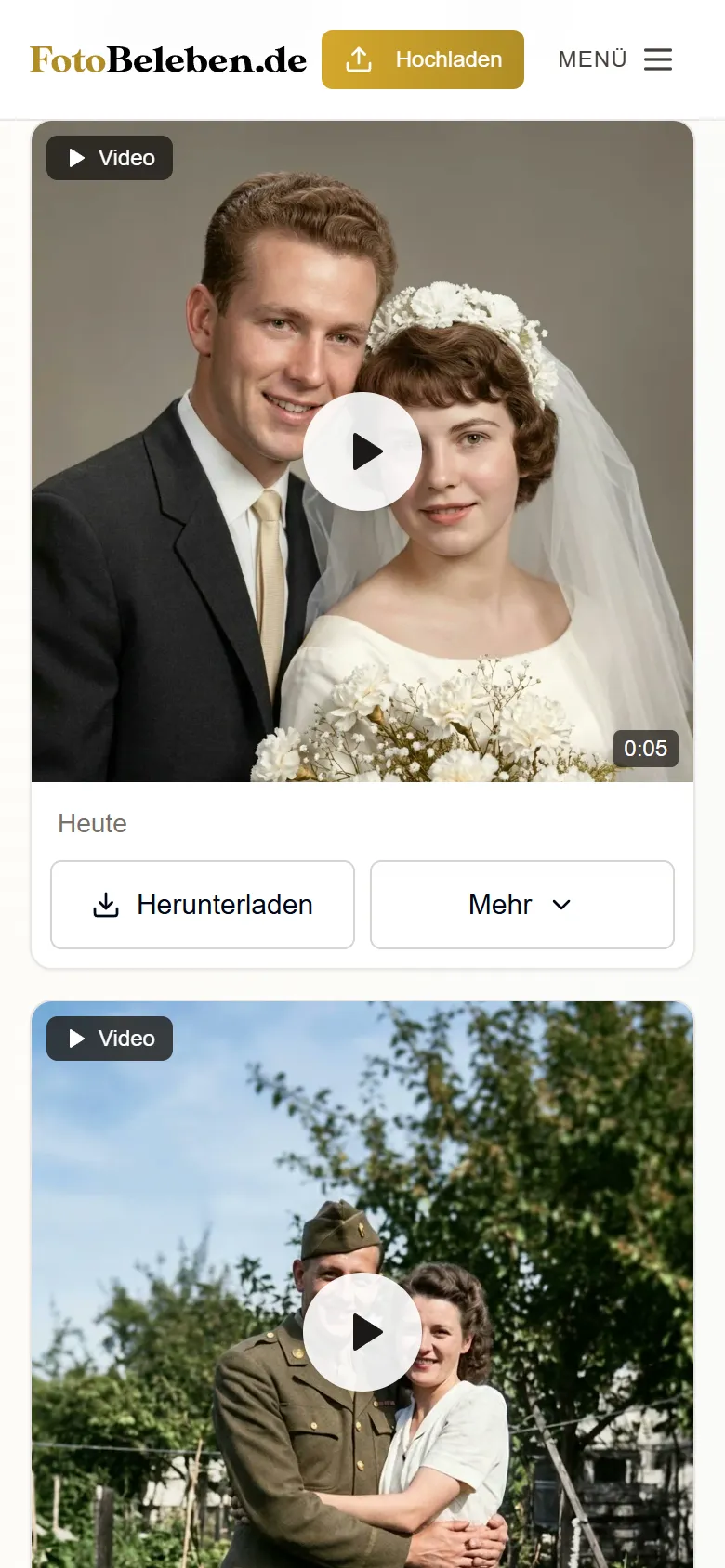
Tippen Sie beim Video auf „Herunterladen“, und es wird auf Ihrem Handy gespeichert.
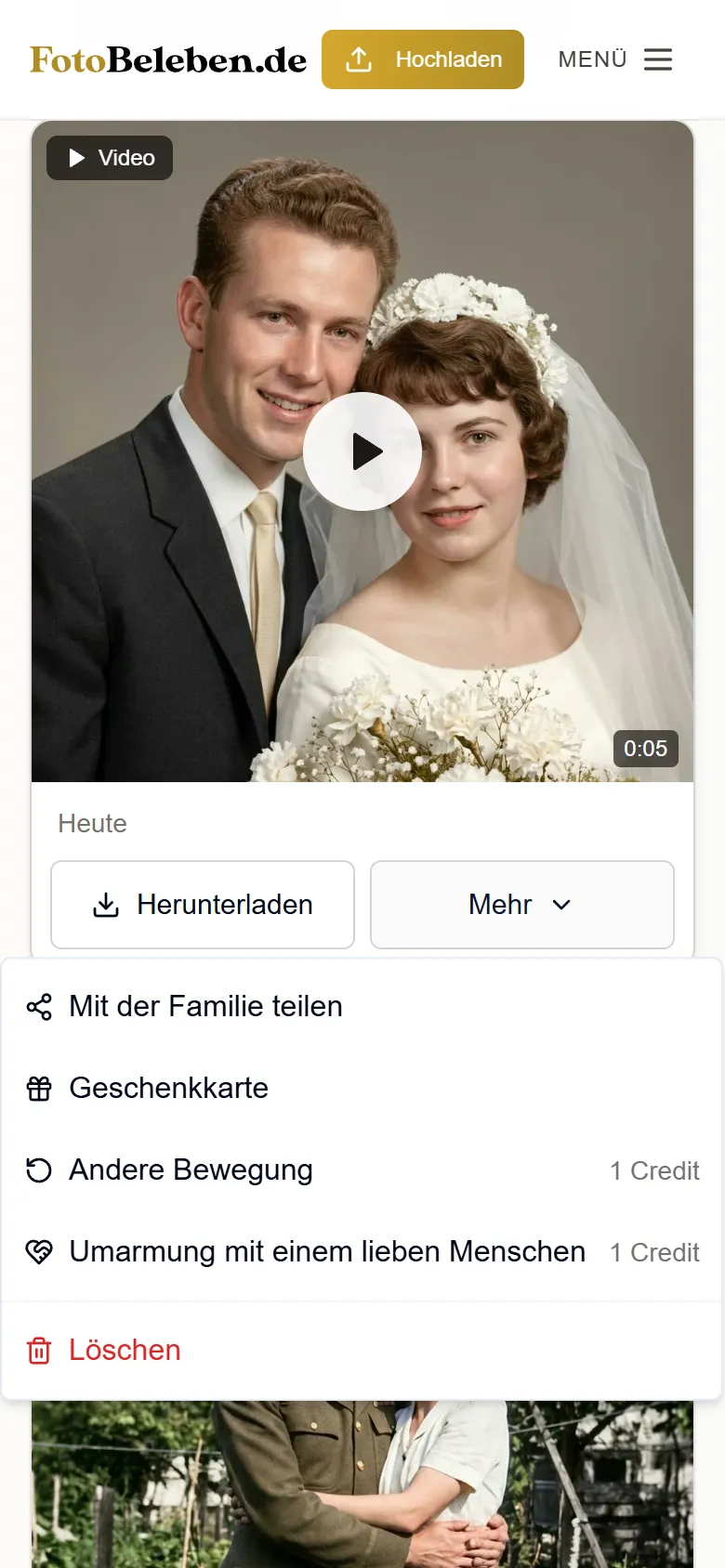
Unter „Mehr“ finden Sie weitere Möglichkeiten, zum Beispiel „Mit der Familie teilen“: Sie senden der Familie einen Link, über den sie das Video ansehen kann.
Weitere Bilder sehen Sie, wenn Sie mit dem Finger zur Seite wischen.
Haben Sie die Seite in einer App geöffnet, etwa in Facebook, und das Video lässt sich nicht speichern? Tippen Sie auf „Download-Link per E-Mail senden“, und der Download-Link kommt per E-Mail.
Herunterladen ist kostenlos, so oft Sie möchten.
Antworten Sie einfach auf eine unserer E-Mails, oder schreiben Sie uns über das Kontaktformular. Wir helfen gern.